/gestao-de-obrigacoes/solicitacoesSolicitação de documentos
Peça aos clientes os documentos do mês direto pelo G Client. O cliente recebe um link por e-mail, envia os arquivos sem precisar de login, você valida e os documentos aprovados aparecem na obrigação.
Parte da Gestão de Obrigações: A solicitação de documentos fica dentro do módulo Gestão de Obrigações, que é contratado à parte. Veja Planos, módulos e assinatura.
Abra Gestão de Obrigações e clique na aba Solicitações. A tela tem quatro áreas: Todas as solicitações, A validar, Modelos de solicitação e Motivos de rejeição. No canto direito ficam os dois jeitos de pedir documentos: Novo modelo, para pedidos que se repetem todo período, e Avulsa, para um pedido único a um cliente.
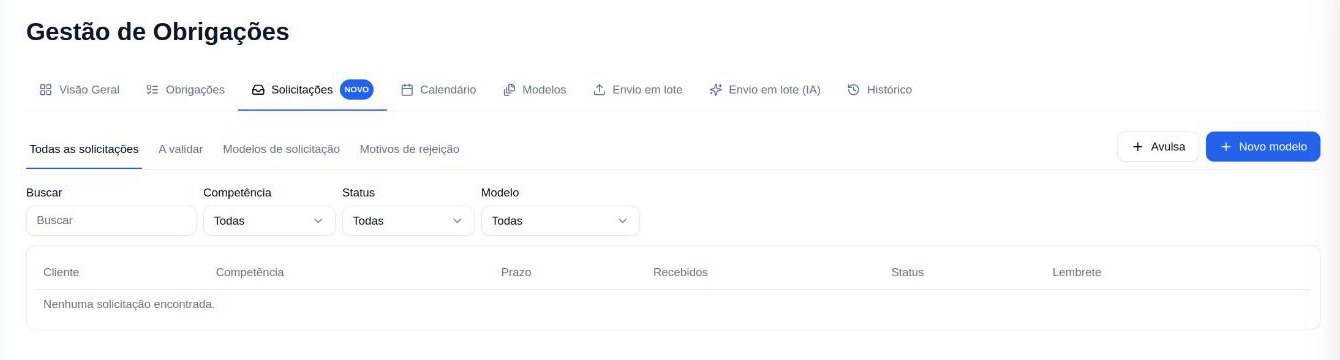
| Status | Quando aparece |
|---|---|
| Pendente | O cliente ainda não enviou todos os documentos obrigatórios e o prazo não venceu. |
| Em atraso | O prazo venceu e ainda falta documento. |
| A validar | O cliente enviou arquivos que aguardam a sua aprovação. |
| Concluída | Todos os documentos foram aprovados ou marcados como “Não se aplica”. |
| Cancelada | A solicitação foi cancelada. O link para de funcionar e os lembretes param. |
Passo a passo: criar um modelo de solicitação
O modelo gera as solicitações sozinho a cada período para todos os clientes que se encaixam nas regras. É o caminho certo para pedidos fixos, como os documentos da folha ou o extrato bancário do mês.
Etapa 1: Identificação
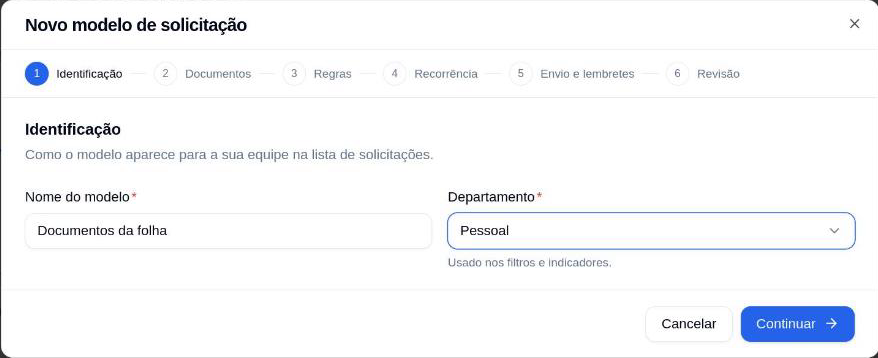
- 1Na aba Solicitações, clique em Novo modelo.
- 2Preencha o Nome do modelo (por exemplo, “Documentos da folha”). É assim que a equipe vai encontrar o modelo na lista.
- 3Escolha o Departamento (Fiscal, Contábil, Pessoal ou Societário). Ele é usado nos filtros e indicadores.
- 4Clique em Continuar.
Etapa 2: Documentos
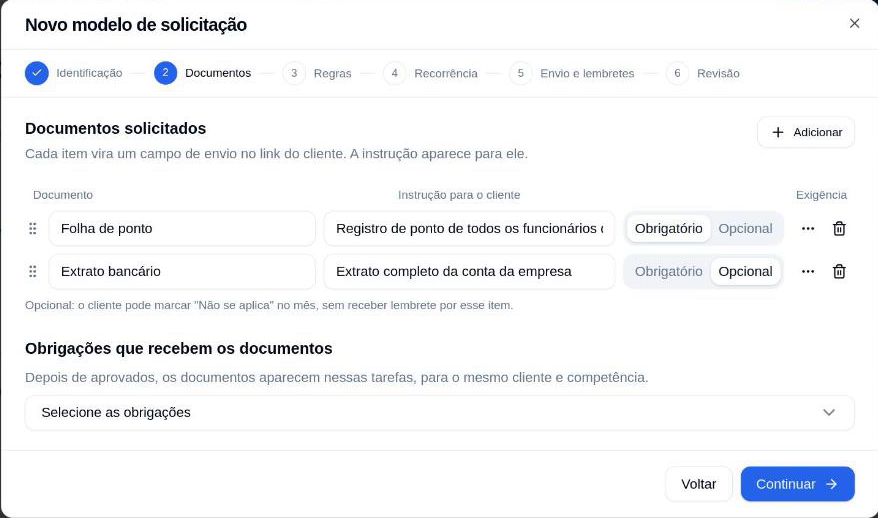
- 1Para cada documento, preencha o nome e a Instrução para o cliente. A instrução aparece para o cliente no link de envio, então explique exatamente o que você precisa.
- 2Marque cada item como Obrigatório ou Opcional. No opcional, o cliente pode marcar “Não se aplica” no mês e não recebe lembrete por esse item.
- 3Use Adicionar para incluir mais documentos. Pelo menu de três pontos você duplica um item, e pelo ícone de lixeira você remove.
- 4Em Obrigações que recebem os documentos, selecione as obrigações ligadas a esse pedido. Depois de aprovados, os documentos aparecem nessas obrigações, para o mesmo cliente e competência.
- 5Clique em Continuar.
Etapa 3: Regras
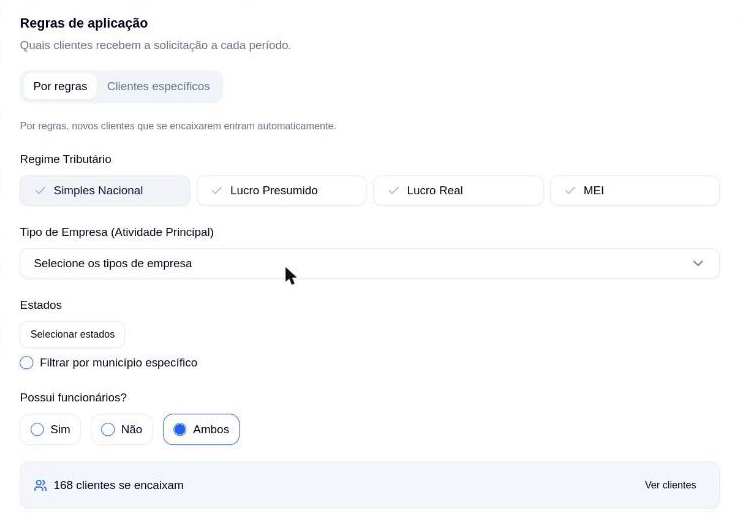
- 1Escolha Por regras para que o modelo valha para todos os clientes que se encaixam nos filtros. Novos clientes que se encaixarem entram automaticamente.
- 2Filtre por Regime Tributário, Tipo de Empresa, Estados (e, se precisar, município) e Possui funcionários?. Sem nenhum filtro, o modelo vale para todos os clientes ativos.
- 3Se preferir uma lista fechada, escolha Clientes específicos e marque os clientes. Só eles recebem a solicitação.
- 4Confira a quantidade em clientes se encaixam. Use Ver clientes para ver a lista antes de seguir, e clique em Continuar.
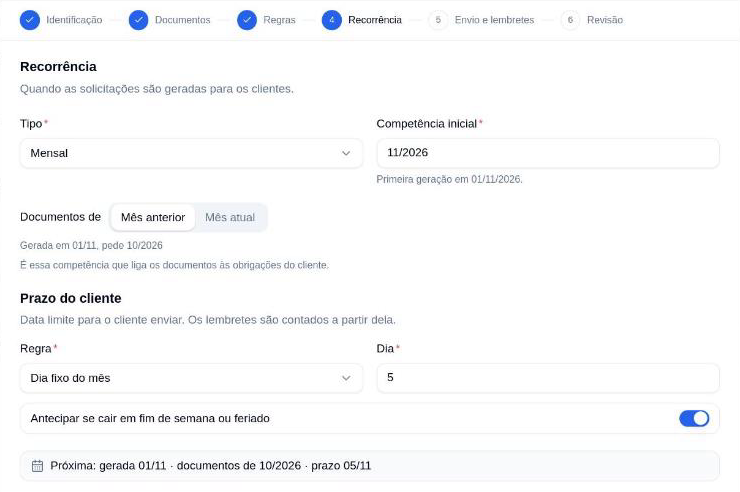
Etapa 4: Recorrência
- 1Em Tipo, escolha a frequência (por exemplo, Mensal).
- 2Informe a Competência inicial, no formato MM/AAAA. A tela mostra a data da primeira geração.
- 3Em Documentos de, diga se o pedido é do Mês anterior ou do Mês atual. É essa competência que liga os documentos às obrigações do cliente.
- 4Em Prazo do cliente, escolha a regra (dia fixo do mês, dias após o fechamento ou dia útil) e o dia. Os lembretes são contados a partir desse prazo.
- 5Deixe ligado Antecipar se cair em fim de semana ou feriado para o prazo nunca cair em dia sem expediente.
- 6Confira a linha Próxima, que resume quando a solicitação é gerada, de qual competência e com qual prazo. Clique em Continuar.
Etapa 5: Envio e lembretes
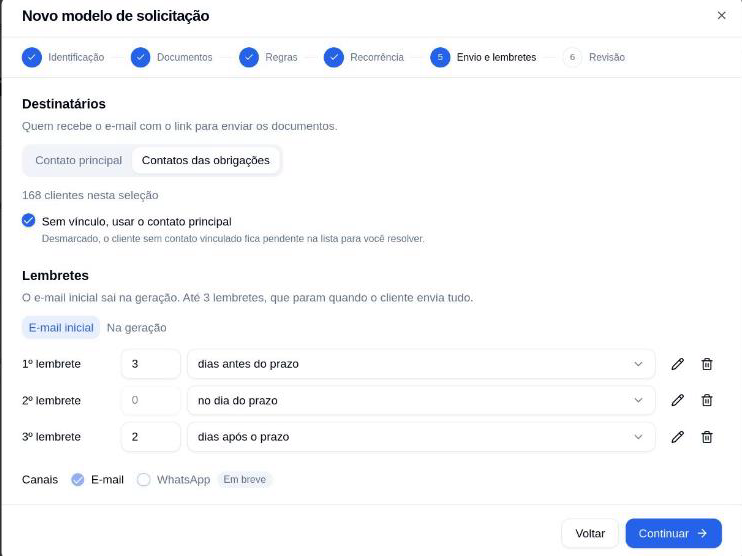
- 1Em Destinatários, escolha quem recebe o e-mail: o Contato principal do cliente ou os Contatos das obrigações (os destinatários cadastrados na aba Obrigações do cliente).
- 2Com Contatos das obrigações, deixe marcado Sem vínculo, usar o contato principal para não deixar de fora quem ainda não tem contato vinculado. Desmarcado, esses clientes ficam pendentes na lista para você resolver.
- 3Em Lembretes, defina até 3 lembretes: dias antes do prazo, no dia do prazo ou dias após o prazo. Os lembretes param assim que o cliente envia tudo.
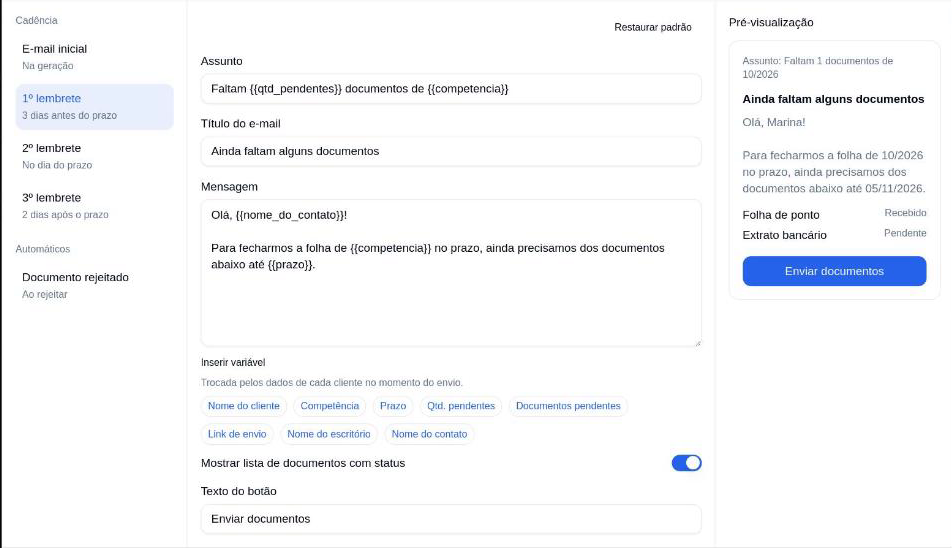
- 4Clique no lápis de um e-mail para editar o assunto, o título, a mensagem e o texto do botão. Use as variáveis (nome do contato, competência, prazo, documentos pendentes e outras) e acompanhe o resultado na pré-visualização ao lado.
- 5Clique em Continuar.
Etapa 6: Revisão
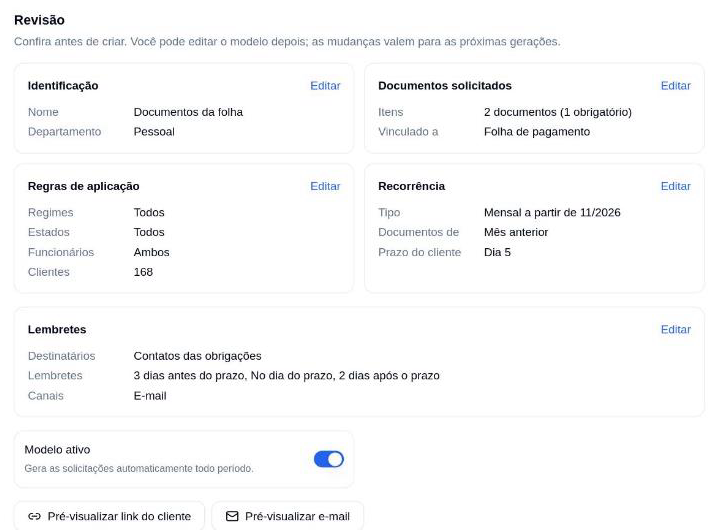
- 1Confira o resumo de cada etapa. Use Editar em qualquer bloco para voltar e ajustar.
- 2Use Pré-visualizar link do cliente para ver os campos que o cliente vai preencher e Pré-visualizar e-mail para conferir a mensagem.
- 3Deixe Modelo ativo ligado para o modelo gerar as solicitações automaticamente todo período.
- 4Clique em Criar modelo.
As solicitações de um modelo são geradas no dia 1º de cada período, e o e-mail inicial sai na geração. Os lembretes são enviados pela manhã, nas datas que você definiu. Mudanças no modelo valem para as próximas gerações.
Passo a passo: pedir documentos a um cliente (avulsa)
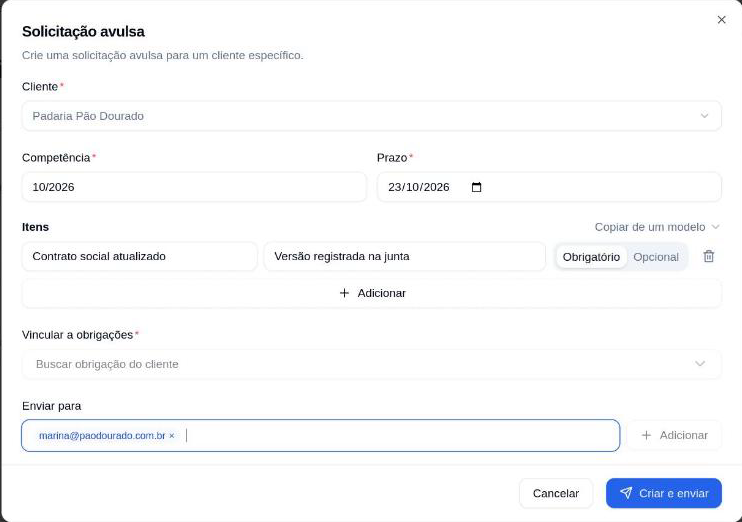
- 1Na aba Solicitações, clique em Avulsa.
- 2Selecione o Cliente e informe a Competência (MM/AAAA) e o Prazo.
- 3Em Itens, preencha o nome e a instrução de cada documento e marque se é obrigatório ou opcional. Para aproveitar a lista de um modelo, use Copiar de um modelo.
- 4Em Vincular a obrigações, escolha a obrigação do cliente que vai receber os documentos.
- 5Em Enviar para, adicione os e-mails que recebem o link.
- 6Clique em Criar e enviar. A solicitação é criada e o e-mail sai na hora.
O que o cliente vê
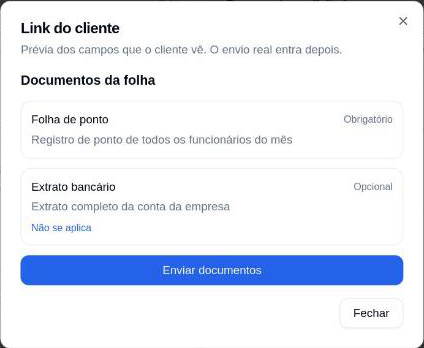
O cliente recebe o e-mail com o botão Enviar documentos. O link abre a página Envio de documentos, sem login, com um campo para cada item e a instrução que você escreveu. Ele pode escolher o arquivo ou tirar uma foto pelo celular (PDF, imagem ou planilha, até 20 MB). Nos itens opcionais aparece Não se aplica neste mês.
Passo a passo: validar os documentos recebidos
- 1Abra a área A validar. O número ao lado mostra quantos arquivos aguardam validação.
- 2Confira o arquivo na pré-visualização ou clique em Baixar. Use as setas para passar de um documento para o outro.
- 3Se estiver tudo certo, clique em Aprovar. O documento passa a aparecer na obrigação vinculada.
- 4Se houver problema, clique em Rejeitar, escolha o Motivo (ou Outro motivo), ajuste a mensagem e clique em Rejeitar e avisar. O cliente recebe um e-mail com o motivo e pode reenviar pelo mesmo link.
Na área Motivos de rejeição você mantém as mensagens prontas. O G Client já traz quatro sugestões (documento ilegível, período incompleto, arquivo errado e falta assinatura), e você pode criar as suas em Novo motivo.
Acompanhar e ajustar uma solicitação
Em Todas as solicitações, filtre por competência, status e modelo. A tabela mostra o prazo, quantos documentos chegaram e o próximo lembrete. Clique em uma solicitação para ver os itens e o histórico, ou use o menu da linha para:
- Copiar link da solicitação, para mandar ao cliente por outro canal.
- Adicionar item, quando faltou pedir um documento.
- Reenviar o e-mail com o link.
- Prorrogar o prazo. Os lembretes passam a contar a partir da nova data.
- Anexar pelo escritório um documento que chegou por e-mail, WhatsApp, presencialmente ou por outro canal.
- Cancelar solicitação. O link para de funcionar e os lembretes param. Não dá para reabrir.
Os documentos dentro da obrigação
Ao abrir uma obrigação ligada a uma solicitação, os documentos do cliente daquela competência aparecem na própria obrigação, com quem aprovou e quando. Dá para visualizar, baixar e, se ainda houver arquivo aguardando, ir direto para a validação em Validar agora.