/clientes/clientes/[id]Lista e página do cliente
A lista mostra todos os seus clientes de uma vez; a página do cliente reúne tudo o que você sabe sobre um cliente específico, organizado em abas.
Encontrando um cliente na lista
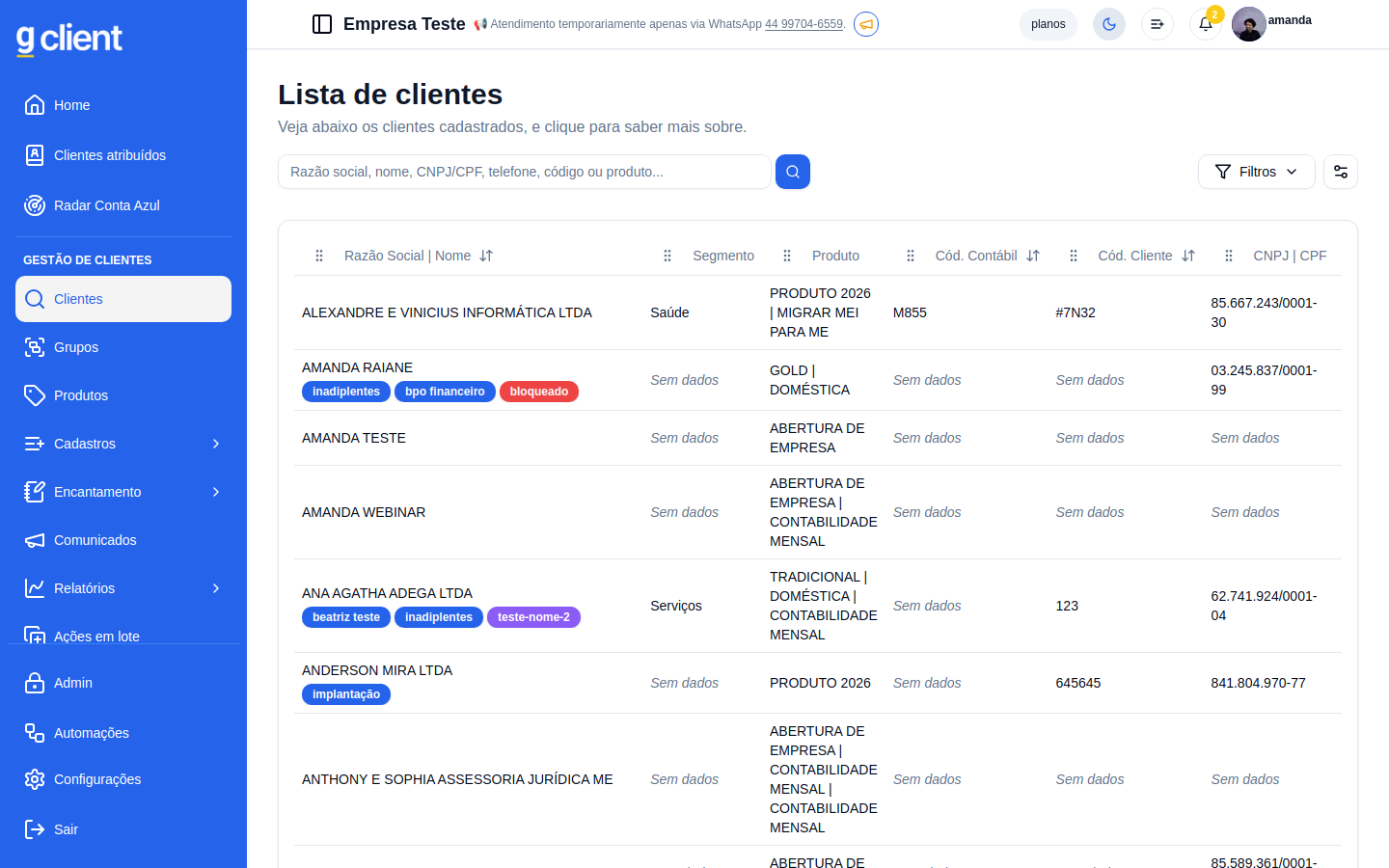
A busca aceita razão social, nome, CNPJ, CPF, telefone ou os códigos que você usa internamente — não precisa saber exatamente como o cliente está cadastrado, basta digitar o que você lembra.
- Por padrão, a lista mostra só os clientes recorrentes — use o botão Filtros para incluir esporádicos ou refinar por status, segmento, responsável, regime tributário e outras opções.
- O botão de colunas (ícone de engrenagem) deixa você escolher o que aparece na tabela — por padrão só as 7 colunas mais usadas ficam visíveis, mas dá para ativar qualquer outra e até arrastar para reordenar.
- Clique em qualquer parte da linha para abrir a página completa do cliente.
Um cliente em aviso de saída aparece com uma tag mostrando quantos dias restam do período de aviso — dá para acompanhar sem precisar abrir a página do cliente.
O que tem em cada aba da página do cliente
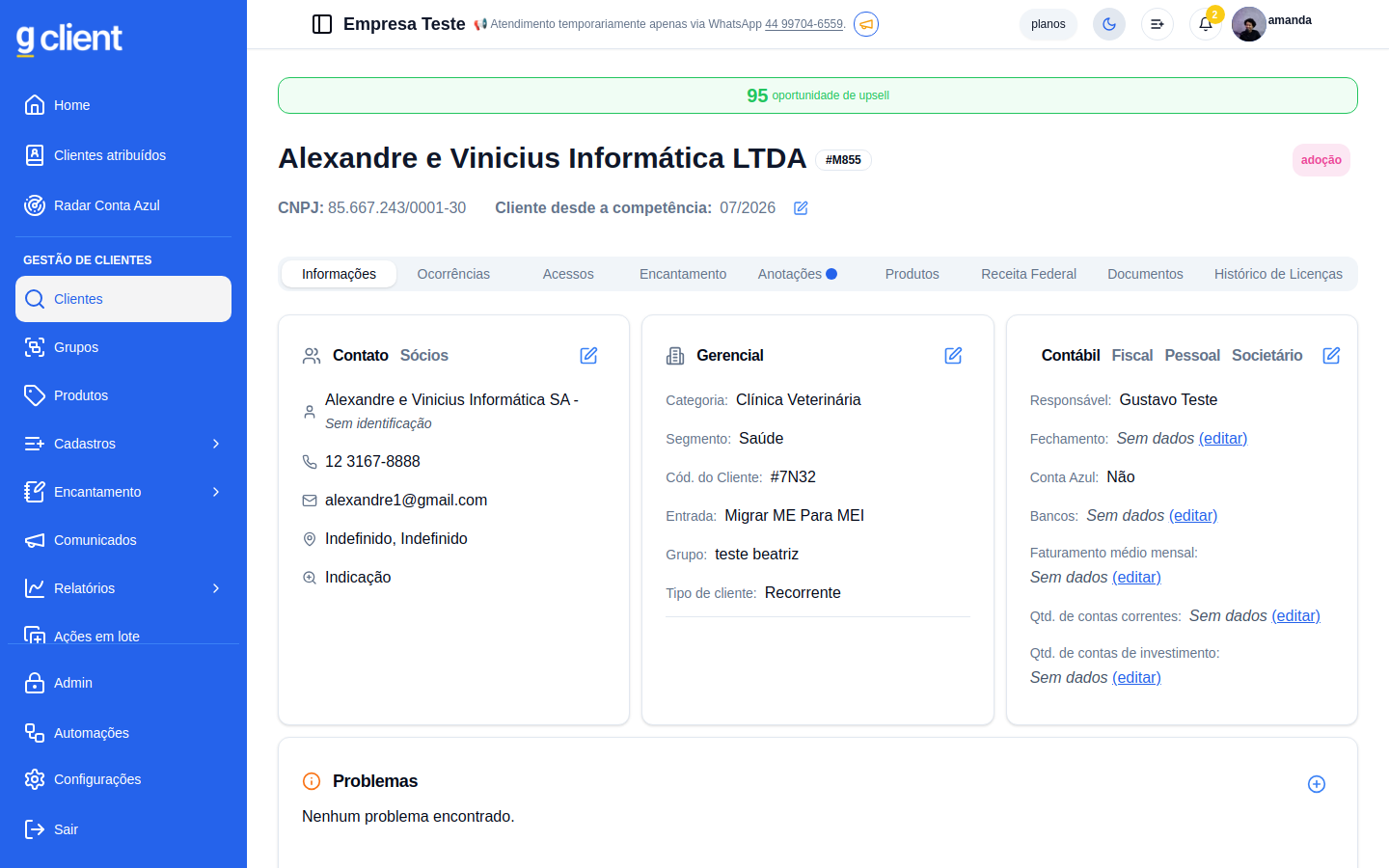
| Aba | O que você encontra |
|---|---|
| Informações | Todos os dados cadastrais: contato, sócios, informações gerenciais e o status de cada departamento (contábil, fiscal, pessoal, societário). |
| Ocorrências | Registro de ocorrências e problemas relacionados a esse cliente. |
| Acessos | Credenciais e acessos cadastrados para esse cliente. |
| Encantamento | Um resumo do relacionamento: resultado da pesquisa pós-onboarding, respostas de NPS e o histórico de Health Score, tudo desse cliente específico. |
| Anotações | Notas internas da equipe — um sininho acende quando há anotação nova. |
| Produtos | Os produtos e serviços contratados por esse cliente. |
| Receita Federal | Uma consulta ao CNPJ em tempo real, direto na Receita Federal — dados gerais, situação tributária, sócios e endereço. |
| Documentos | Os arquivos desse cliente, com busca e filtro por tipo. |
| Histórico de Licenças | As licenças de uso já associadas a esse cliente. |
Para editar os dados principais (razão social, código do sistema contábil, CNPJ, CPF ou status), use o ícone de lápis ao lado do nome do cliente, no topo da página. Se o botão estiver desabilitado, é porque seu usuário não tem permissão para editar essas informações — veja Usuários e permissões.
Como editar os dados de um cliente
- 1Abra a página do cliente e fique na aba Informações.
- 2Cada bloco (Contato/Sócios, Gerencial, Contábil/Fiscal/Pessoal/Societário) tem seu próprio ícone de lápis no canto superior direito — clique no do bloco que você quer atualizar.
- 3Também dá para editar campo a campo: onde aparece (editar) ao lado de um dado, clique ali para alterar só aquele valor.
- 4Salve para aplicar a alteração — ela vale só para esse cliente.