/quadros/quadros/[id]Quadros
Um quadro é um painel Kanban livre — você monta as colunas do seu jeito e organiza tarefas com sua equipe, sem depender de um fluxo pronto do sistema.
Na listagem de quadros você vê os que você criou e os que foram compartilhados com você. Para começar um novo, clique em Adicionar quadro — ou, se já existe um parecido, use Clonar para copiar a estrutura pronta.
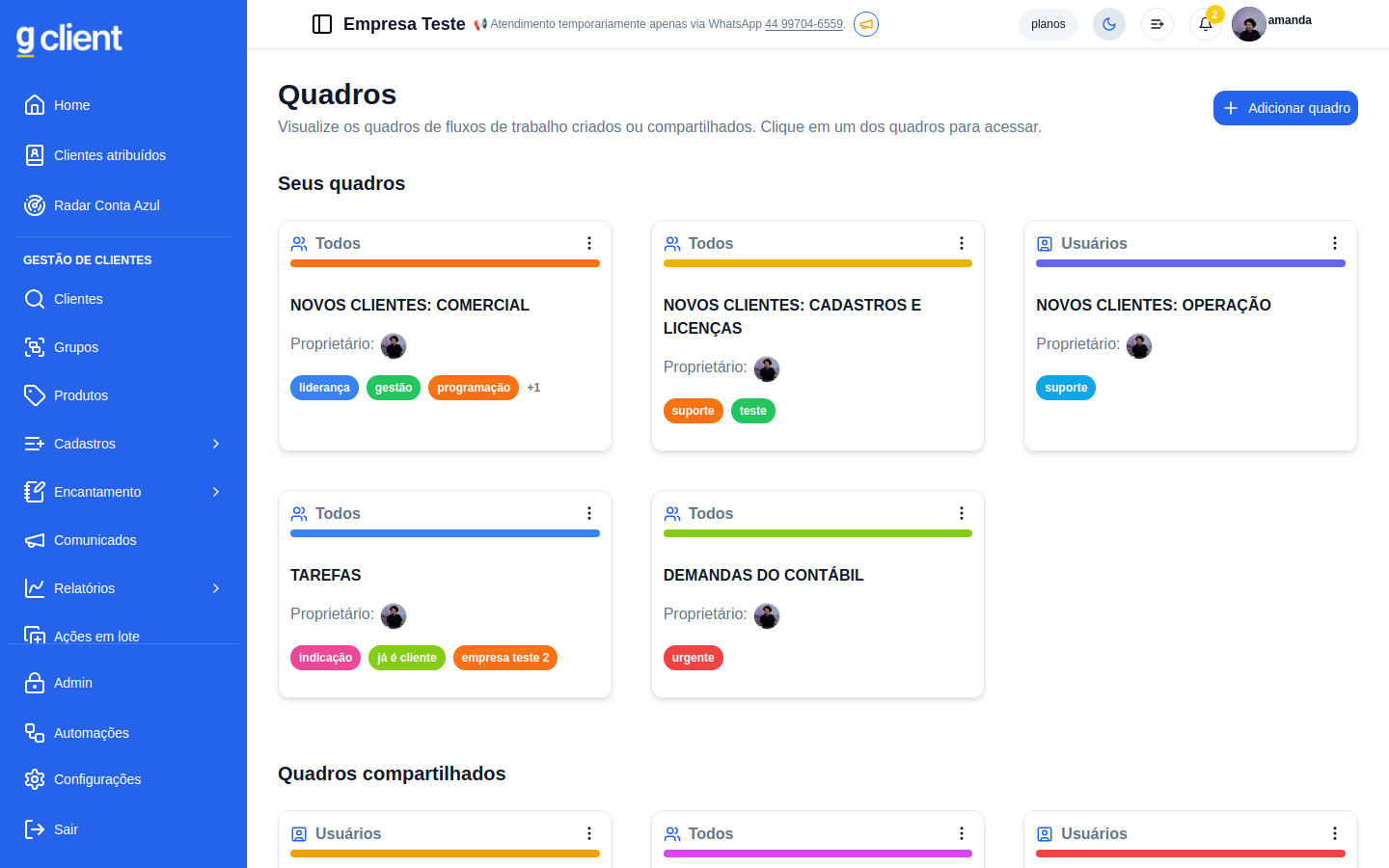
Criando um quadro do zero
O cadastro tem 4 etapas
- 1Quadro — dê um nome, escolha uma cor de destaque e defina quem pode acessar: todo mundo, departamentos específicos, usuários específicos, ou só você (particular).
- 2Fases — as fases são só um número (Fase 1, Fase 2...) usado para agrupar as colunas visualmente. A maioria dos quadros funciona bem com uma fase só.
- 3Status — aqui sim ficam as colunas que você vai ver no quadro (ex: “A fazer”, “Em andamento”, “Concluído”). Cada status tem nome, cor, a fase a que pertence e uma categoria (não iniciado, andamento, em espera ou finalizado).
- 4Revisão — confira tudo e confirme.
Fase não é a mesma coisa que status: É fácil confundir os dois no começo: a fase é só um agrupador numérico, enquanto o status é a coluna que realmente aparece no quadro. Se você não tem certeza, use uma única fase e crie quantos status precisar dentro dela.
Criando uma tarefa
- Clique em Adicionar tarefa em qualquer coluna e preencha o título, o status, a data de vencimento, o cliente relacionado (opcional), os responsáveis e as tags.
- Depois de criada, abra a tarefa para acessar recursos extras: checklist (subtarefas), anexos, comentários (com reações em emoji) e o histórico de atividades.
- Para mover uma tarefa de coluna, arraste o cartão — ou abra a tarefa e troque o status pelo menu.
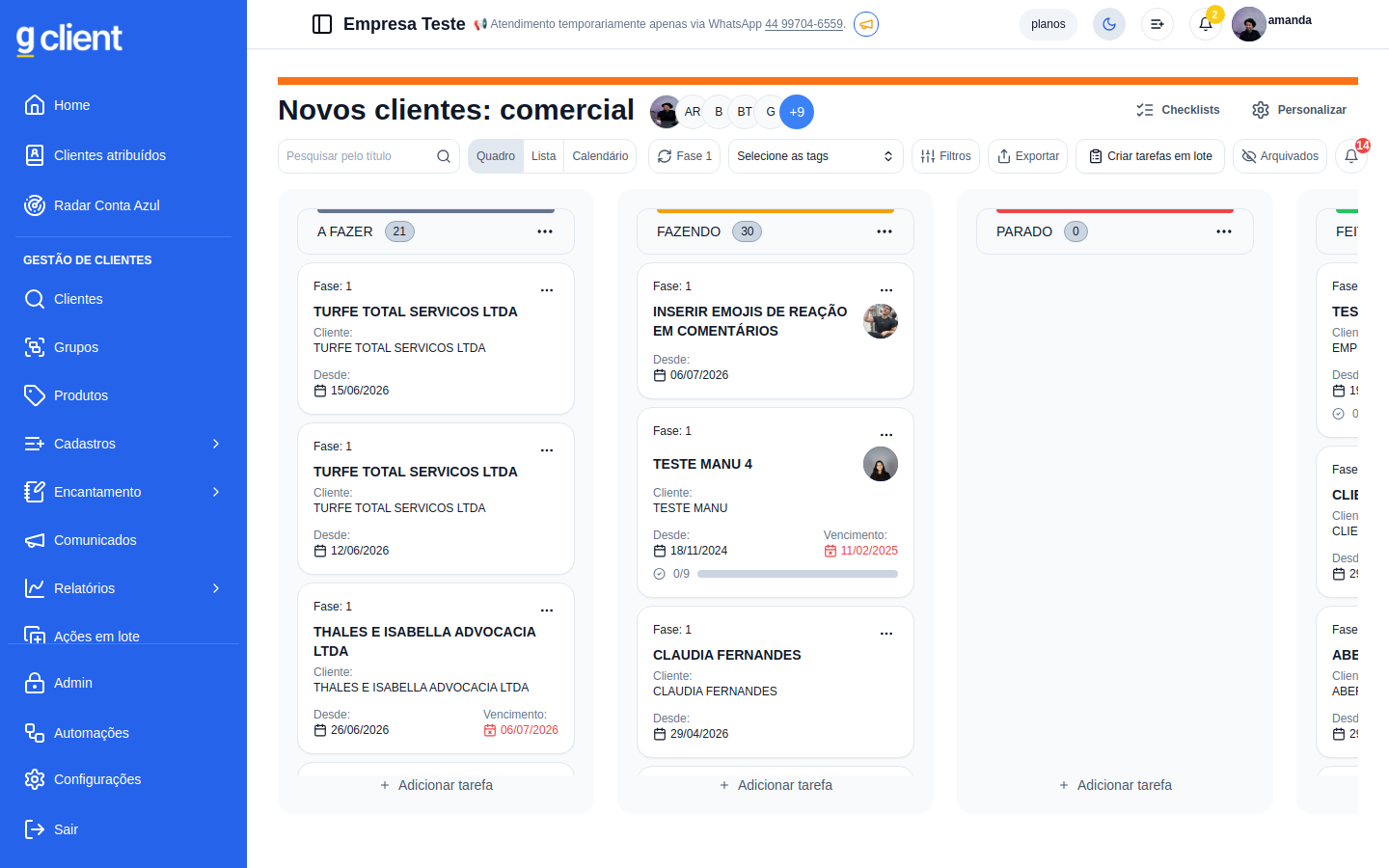
O quadro também pode ser visto como lista ou calendário, além do Kanban tradicional — use o seletor de visualização no topo da tela.
Precisa levar uma tarefa para outro lugar? Dá para clonar a tarefa para outro quadro, transferi-la, ou enviá-la para um dos processos padrão do sistema (veja Processos).
Criando várias tarefas de uma vez
O botão Criar tarefas em lote, no topo do quadro, cria a mesma tarefa para um grupo de clientes ao mesmo tempo — útil quando uma campanha ou cobrança vale para muitos clientes de uma vez.
- 1Clique em Criar tarefas em lote e preencha o título da tarefa. Você pode usar variáveis como `{{razao_social}}`, `{{responsavel}}` e `{{segmento}}` — elas são substituídas pelos dados de cada cliente na hora da criação.
- 2Escolha o status inicial, a data de vencimento (fixa ou como prazo em dias a partir da criação), os responsáveis e as tags. Clique em Próximo.
- 3Selecione os clientes que devem receber essa tarefa.
- 4Revise o resumo e confirme — uma tarefa é criada para cada cliente selecionado.