/usuarios/usuarios/editar-permissoesUsuários e permissões
Cadastre a sua equipe e controle exatamente o que cada colaborador pode ver e fazer dentro do sistema.
Cadastrando um novo usuário
Diferente de um convite por e-mail, quem cadastra já define a senha inicial da pessoa. Clique em Novo usuário e preencha nome, e-mail, tipo de acesso (visualizador, editor ou administrador) e uma senha com confirmação.
- 1Em Usuários, clique em Novo usuário.
- 2Preencha o nome e o e-mail da pessoa.
- 3Escolha o tipo de acesso: visualizador, editor ou administrador.
- 4Defina uma senha inicial (com confirmação) — a pessoa pode trocá-la depois de fazer login.
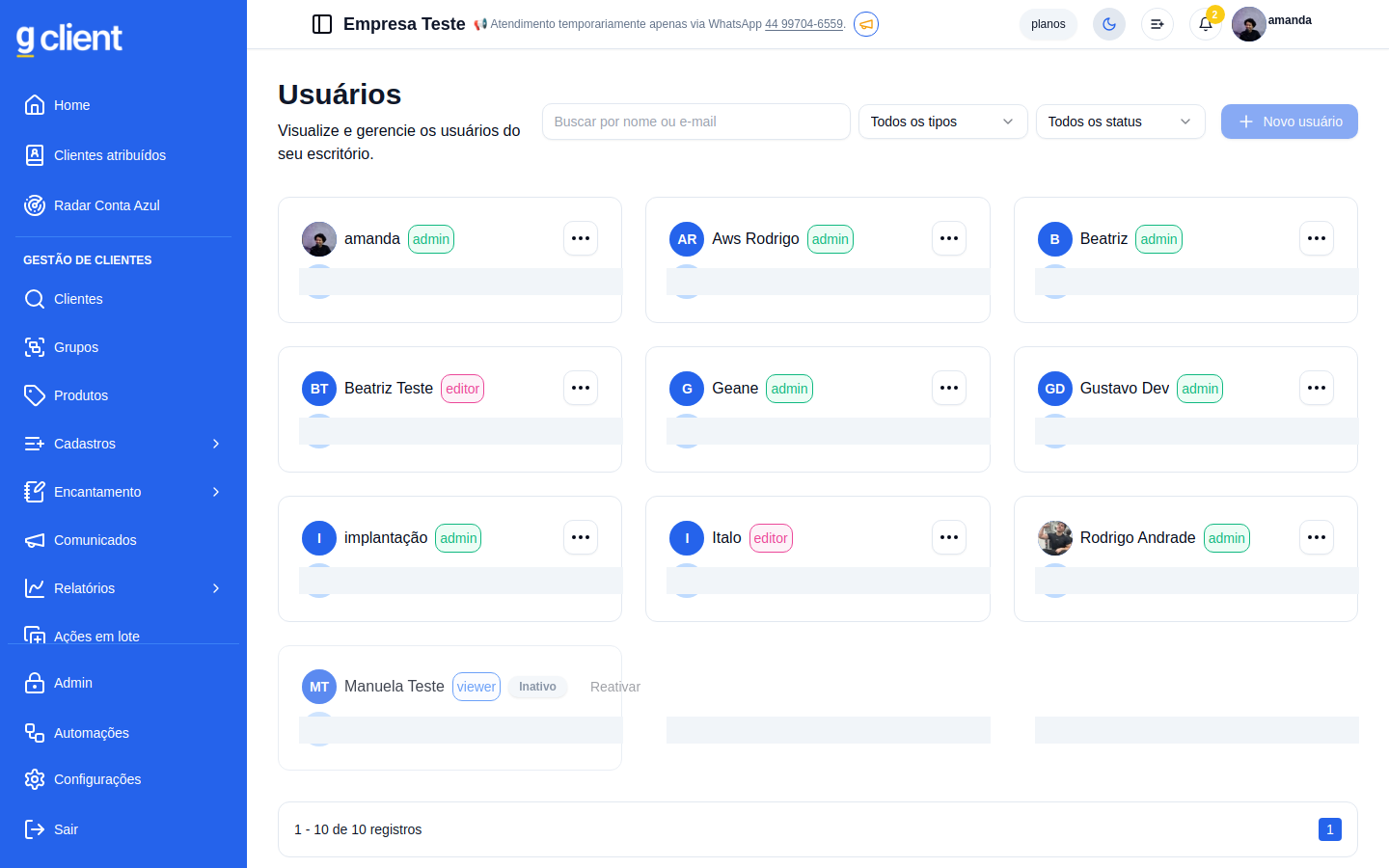
Se o limite de usuários do seu plano já foi atingido, o sistema avisa e sugere contratar mais licenças em Planos, módulos e assinatura. Usuários inativos não ocupam vaga da sua cota.
Controlando permissões
Em Editar permissões, cada área do sistema (informações de clientes, financeiro, processos, documentos, quadros, e muitas outras) tem seu próprio interruptor para permitir cadastrar, editar ou excluir. Assim você molda o acesso de cada colaborador ao que ele realmente precisa usar no dia a dia.
Essa tela é exclusiva para administradores.
Departamentos
Cadastre as áreas internas do seu escritório (Fiscal, Contábil, Pessoal, Societário...) em Departamentos — é só dar um nome. Esses departamentos são usados para atribuir responsáveis em tarefas, obrigações e alterações societárias.
- 1Em Departamentos, clique em Novo Departamento.
- 2Dê um nome ao departamento e salve.
- 3Para renomear ou remover um departamento depois, use os ícones de lápis e lixeira na linha correspondente — a coluna Usuários mostra quantas pessoas já estão nele.