/automacoesAutomações
Regras que o G Client executa sozinho, sem você precisar lembrar de fazer manualmente toda vez.
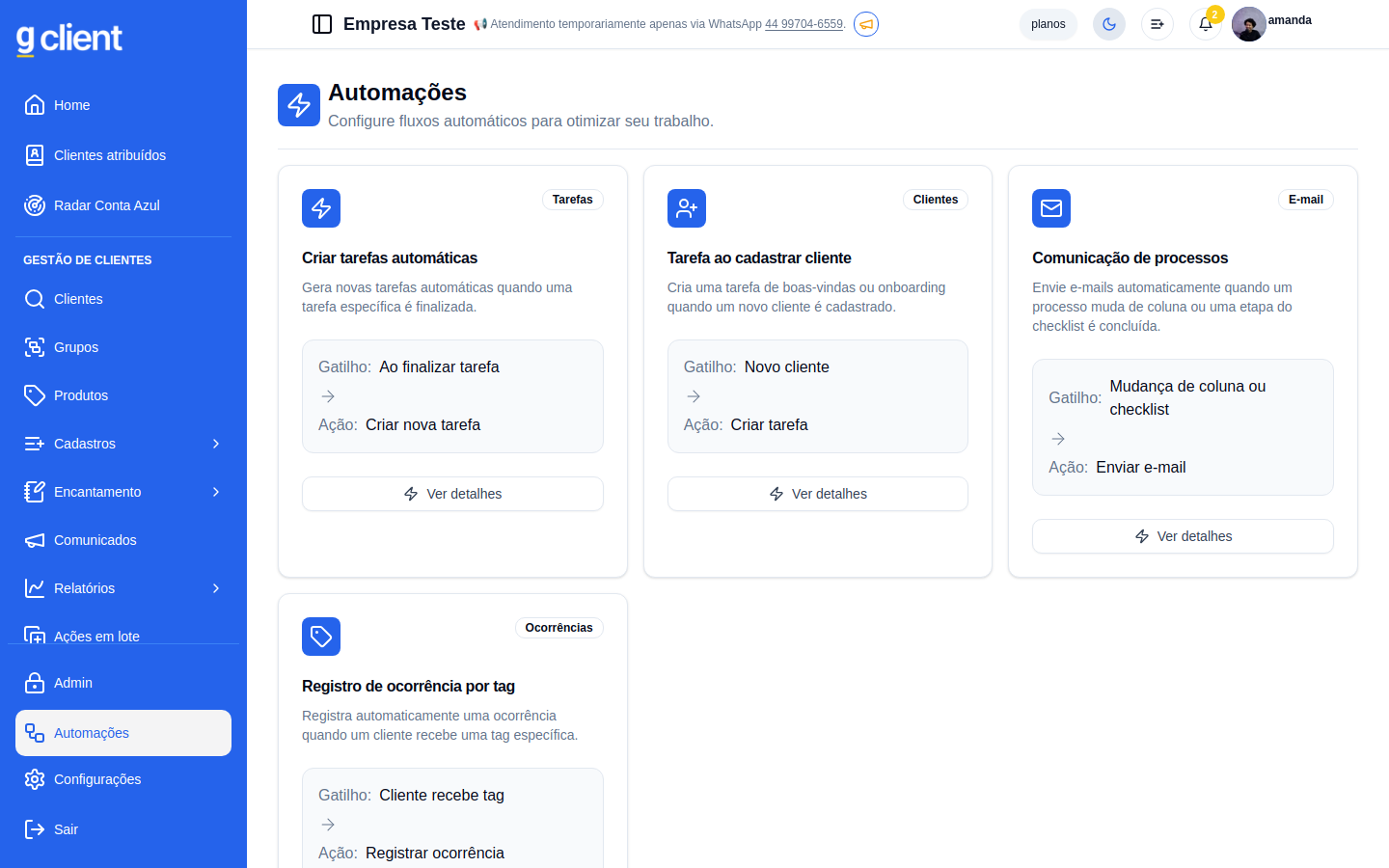
Automação de tarefas
Cria uma nova tarefa automaticamente sempre que outra é encerrada. Por exemplo: ao concluir a etapa “Abertura de empresa”, o sistema já cria a tarefa seguinte, com responsável e checklist definidos por você.
- 1Escolha o gatilho: em qual processo (ou quadro) e em que categoria/fase a automação deve prestar atenção.
- 2Defina a tarefa a ser criada: processo de destino, categoria, fase, status, responsável e prazo (em dias após a criação).
- 3Ajuste as configurações: se a automação já entra ativa, se deve mudar o status do cliente, e o que replicar da tarefa original (descrição, comentários, anexos).
- 4Revise e salve.
Tarefa ao cadastrar cliente
Cria uma tarefa automaticamente assim que um cliente novo é cadastrado com um status específico — útil para já disparar o onboarding sem precisar criar a tarefa manualmente.
- 1Clique em Criar automação.
- 2No gatilho, escolha o status do cliente e o processo de entrada que devem disparar a automação.
- 3Na ação, defina o processo, a categoria, a fase, o status inicial e o vencimento da tarefa (em dias após a criação).
- 4Clique em Salvar Automação. A partir daí, todo cliente cadastrado com esse status e processo já ganha a tarefa automaticamente.
Comunicação de processos
Envia e-mails automáticos para o cliente quando algo muda em um processo: a tarefa dele muda de coluna no Kanban, ou uma etapa do checklist é marcada como concluída.
- 1Dê um nome à automação e escolha se ela já entra ativa ou fica como rascunho.
- 2Escolha o gatilho: mudança de coluna ou conclusão de uma etapa específica do checklist.
- 3Escreva a mensagem — escolha os destinatários (cliente principal, sócios, ou e-mails extras), o assunto e o corpo do e-mail.
- 4Revise a pré-visualização e ative.
Ocorrência por tag
Registra uma ocorrência automaticamente sempre que um cliente recebe uma tag específica — por exemplo, marcar “bloqueado” já pode gerar uma ocorrência negativa sem trabalho manual. Você define a descrição, o departamento e se o impacto é positivo, neutro ou negativo.
- 1Em Registro de ocorrência por tag, clique em Nova Automação.
- 2Escolha a tag que vai disparar a ocorrência.
- 3Escreva a descrição da ocorrência e marque um ou mais departamentos relacionados (Geral, Societário, Fiscal, DP, Contábil).
- 4Escolha o impacto (positivo, neutro ou negativo) e clique em Salvar.
A disponibilidade de cada automação depende do plano contratado.