/notificacoes/comunicadosNotificações e comunicados
Dois canais diferentes: um para avisos rápidos dentro do sistema, outro para comunicados mais formais para clientes.
Notificações
O painel central de avisos, dividido em 5 abas: Geral, Empresa, Departamento, Diretas e Arquivadas. Para criar uma manualmente, escolha o destino (toda a empresa, um departamento específico ou pessoas selecionadas) e preencha título e descrição — um link é opcional.
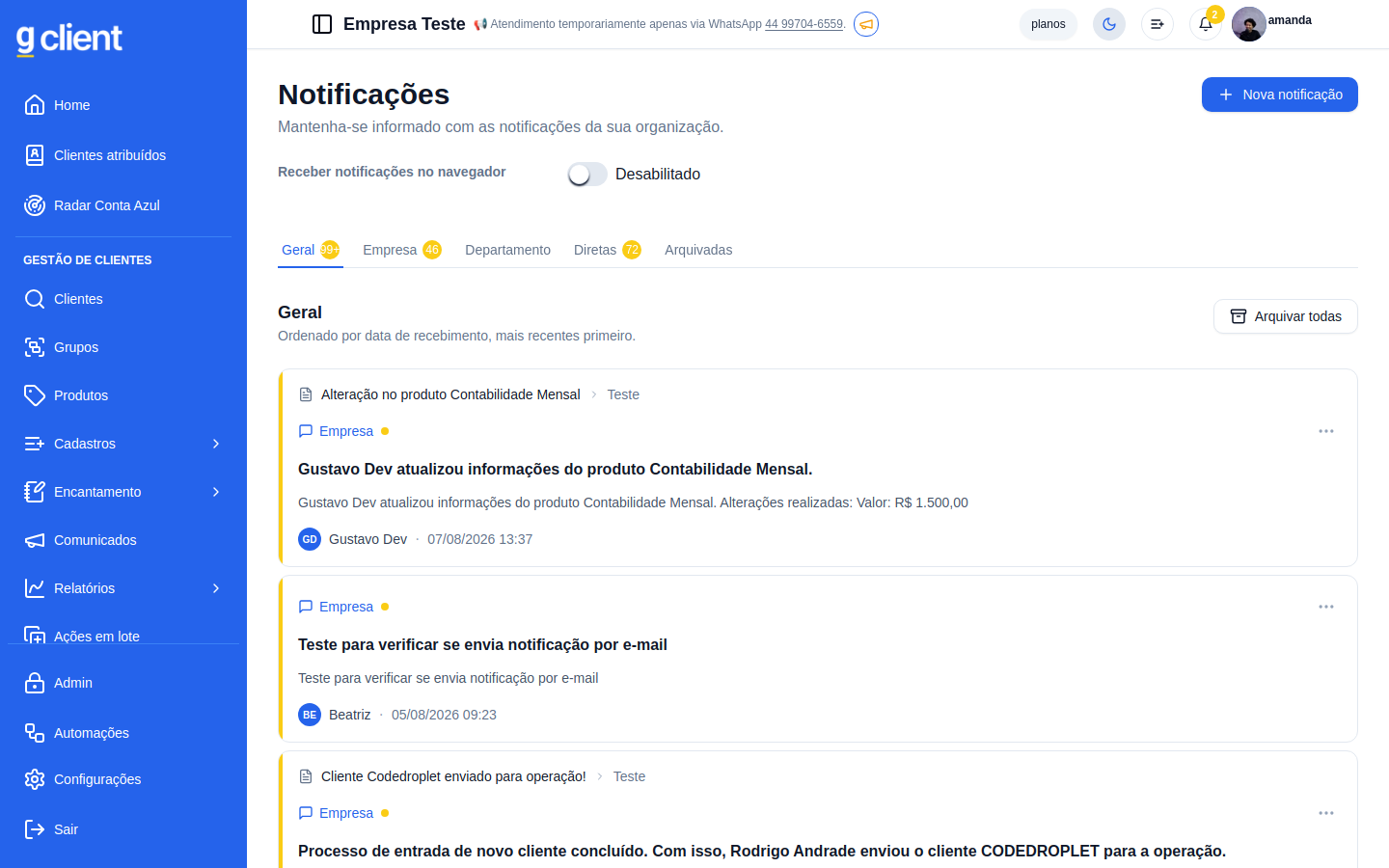
Passo a passo: criar uma notificação
- 1Clique em Nova notificação.
- 2Escolha para quem vai: Empresa, Departamento ou Usuário(s).
- 3Preencha o título, a descrição e, se quiser, um link para o usuário acessar ao clicar na notificação.
- 4Clique em Cadastrar.
Comunicados
O mural para avisos mais formais, endereçados aos seus clientes. Você pode direcionar por status, regime tributário, segmento, categoria, estado ou período de entrada, além de anexar arquivos.
Passo a passo: criar um comunicado
- 1Clique em Criar comunicado.
- 2Preencha o nome do comunicado (uso interno), o assunto do e-mail e o conteúdo da mensagem.
- 3Em Quem receberá o comunicado?, defina os filtros de segmento — se não filtrar nada, ele vai para toda a carteira.
- 4Se precisar, anexe documentos, imagens ou outros arquivos em Anexos.
- 5Clique em Cadastrar para enviar.
Depois de enviado, o comunicado mostra estatísticas de quem recebeu e quem não abriu o e-mail — útil para saber se vale reforçar a mensagem por outro canal.