/tags/categorias/segmentos/ramos-de-atividade/grupos/canais-de-aquisicao/produtosCadastros auxiliares
São as listas que organizam e classificam sua carteira. Vale configurá-las antes de cadastrar muitos clientes, para manter tudo padronizado desde o início.
TagsMarcadores livres para identificar clientes (ex: “em aviso de saída”, “VIP”).
CategoriasAs categorias de empresa que o seu escritório atende.
SegmentosOs segmentos de mercado que o seu escritório atende.
Ramos de atividadeUma lista de ramos já vem pronta; você pode complementar com os seus.
GruposAgrupamentos de empresas que pertencem a um mesmo grupo econômico.
Canais de aquisiçãoDe onde cada cliente veio (indicação, site, evento etc.).
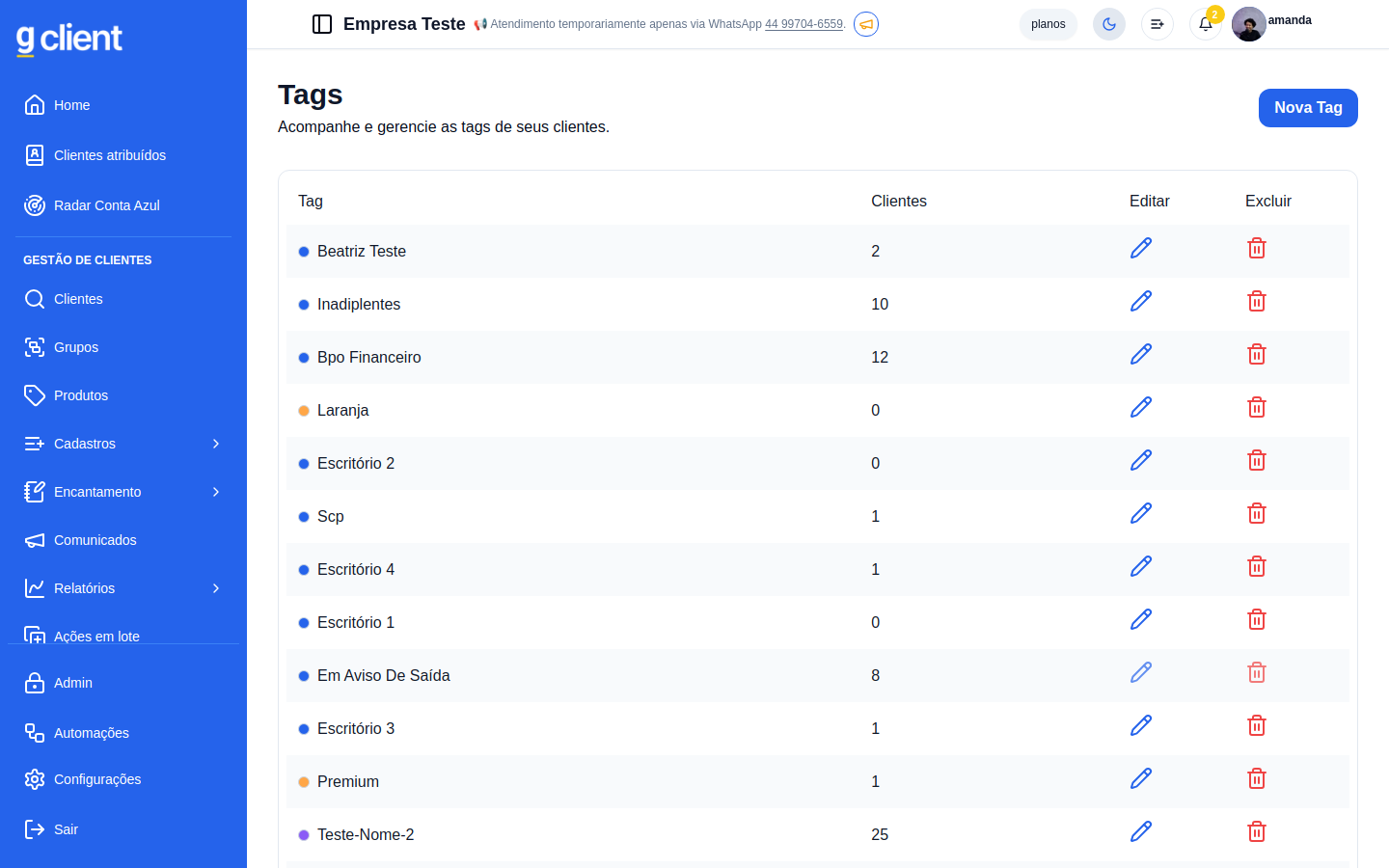
Em todos esses cadastros o fluxo é o mesmo: uma lista simples, com botão para criar um item novo e opções de editar ou excluir os já existentes.
Passo a passo: criar um item (tag, categoria, segmento etc.)
- 1Na tela do cadastro (por exemplo, Tags), clique no botão no canto superior direito (Nova Tag, Nova Categoria e assim por diante).
- 2Preencha o nome do item — em Tags, por exemplo, também dá para escolher uma cor.
- 3Clique em Cadastrar para salvar. O item aparece na lista, já disponível para uso nos clientes.
- 4Para editar ou remover depois, use os ícones de lápis e lixeira na linha correspondente.
Produtos
O cadastro de Produtos é um pouco mais completo que os demais: além de criar e editar, você pode buscar por nome e abrir uma página própria de detalhe para cada produto. É esse catálogo que alimenta a aba Produtos da página de cada cliente.
- 1Em Produtos, clique em Cadastrar novo produto.
- 2Defina nome, ícone e se é um produto recorrente ou esporádico.
- 3Salve. O produto passa a aparecer na lista, com a contagem de quantos clientes já o utilizam.
- 4Use Exportar para baixar a lista completa de produtos cadastrados.