/processos/onboarding/processos/offboarding/processos/societario/processos/adocaoAlerta de tempo no status
Cada cartão dos processos mostra há quanto tempo a tarefa está parada no status atual. Com as regras de alerta, esse texto fica amarelo ou vermelho quando o prazo que você definiu é ultrapassado.
Por que isso é importante
Em um processo com dezenas de clientes, é comum uma tarefa ficar esquecida na mesma coluna: a documentação que não chegou, o contrato que ninguém cobrou, a alteração societária que travou na junta. Quando alguém percebe, o cliente já está esperando há semanas e a primeira impressão do escritório ficou comprometida.
O que aparece no cartão
Abaixo das informações de cada tarefa aparece um relógio com o texto No status atual: há X dias (ou minutos e horas, quando a mudança foi recente). A contagem começa na última vez em que a tarefa mudou de status, de acordo com o histórico de atividades. Se a tarefa nunca mudou de status, a contagem parte da data de criação.
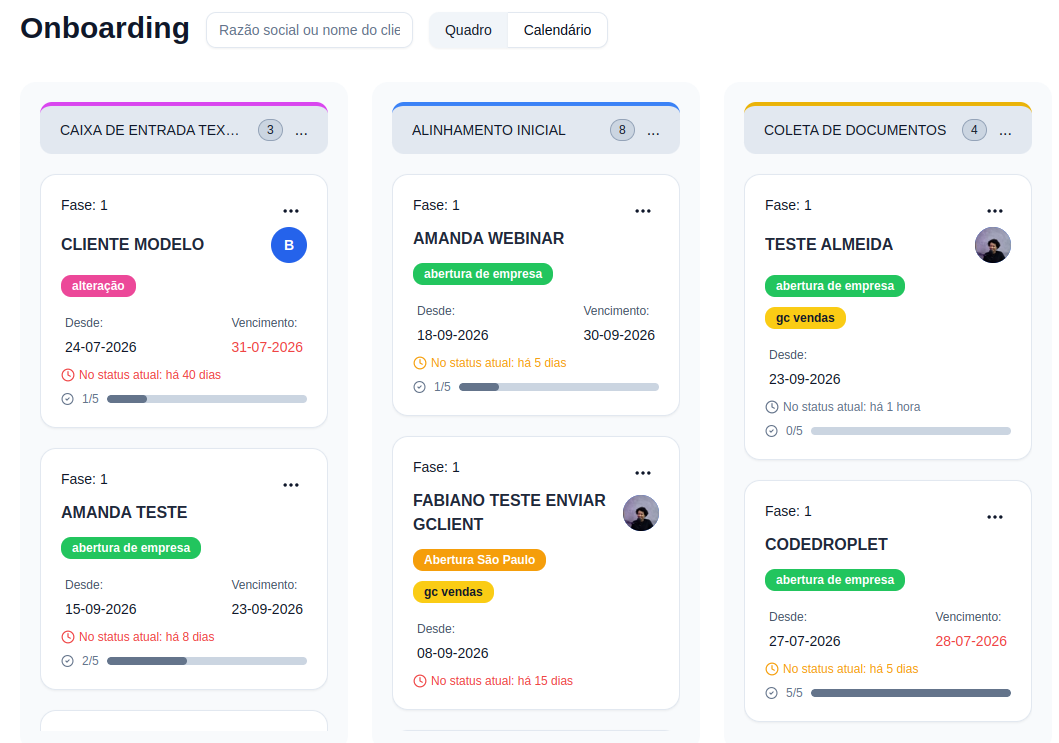
| Cor do texto | Quando aparece |
|---|---|
| Cinza | Nenhuma regra se aplica à tarefa ou o prazo de atenção ainda não foi atingido. |
| Amarelo (atenção) | A tarefa está no status há pelo menos o número de dias de atenção da regra. |
| Vermelho (crítico) | A tarefa está no status há pelo menos o número de dias crítico da regra. |
O tempo no status aparece em todos os cartões de Onboarding, Offboarding, Societário e Adoção, mesmo sem nenhuma regra criada. As regras só servem para colorir o texto.
Passo a passo: criar uma regra de alerta
- 1Abra o processo em que você quer o alerta (por exemplo, Onboarding).
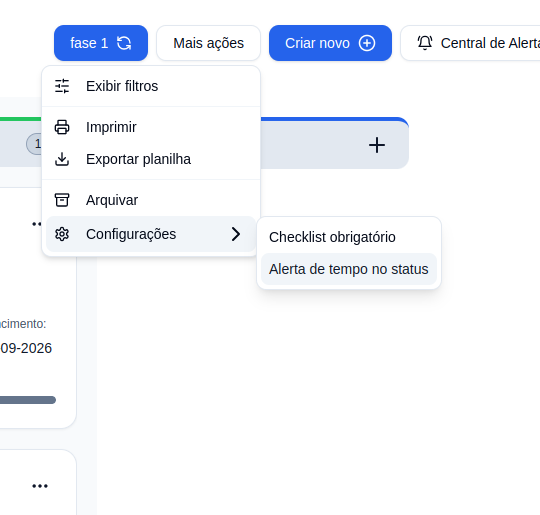
- 2No topo da tela, clique em Mais ações, passe o mouse em Configurações e escolha Alerta de tempo no status.
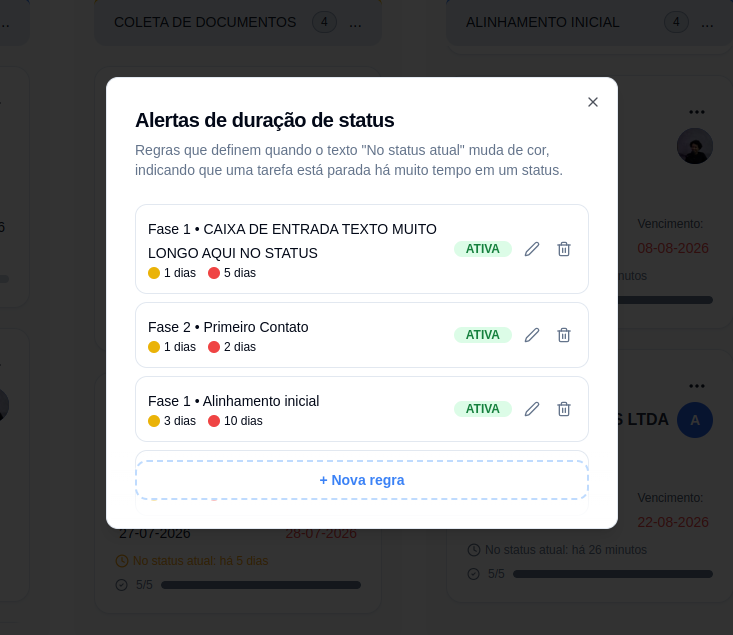
- 3A janela Alertas de duração de status mostra as regras que já existem nesse processo. Clique em + Nova regra.
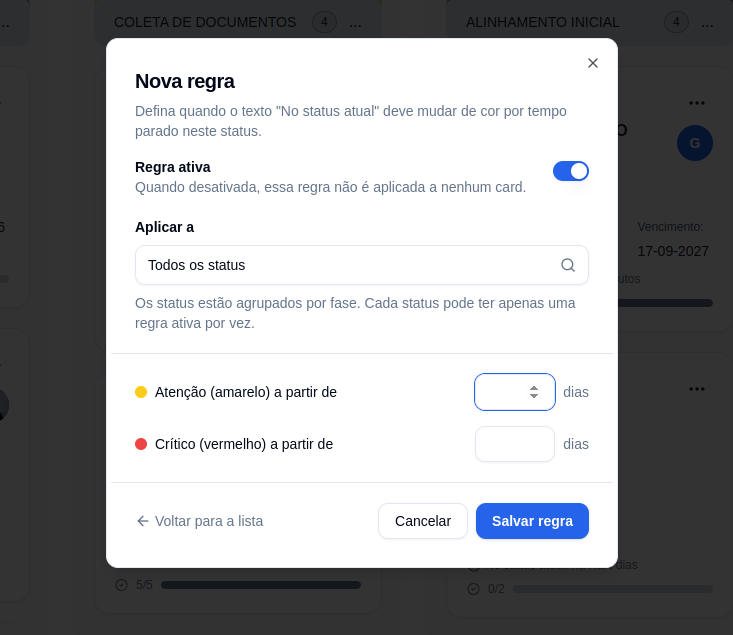
- 4Deixe Regra ativa ligado. Se você desligar, a regra fica salva mas não colore nenhum cartão.
- 5Em Aplicar a, escolha Todos os status para uma regra geral do processo ou selecione um status específico. Os status aparecem agrupados por fase.
- 6Preencha Atenção (amarelo) a partir de com o número de dias em que o texto deve ficar amarelo.
- 7Preencha Crítico (vermelho) a partir de com o número de dias em que o texto deve ficar vermelho. Esse número precisa ser maior que o de atenção.
- 8Clique em Salvar regra. Os cartões do processo passam a usar a nova regra.
Exemplo prático: No Onboarding, crie uma regra geral em Todos os status com atenção em 5 dias e crítico em 10. Depois crie uma regra específica para Coleta de documentos com atenção em 2 dias e crítico em 4, porque essa etapa depende de cobrar o cliente e não pode esperar.
Como as regras se combinam
- A regra específica vence a geral. Se existe uma regra para o status da tarefa, ela é usada. A regra de Todos os status só vale para os status que não têm regra própria.
- Um status, uma regra ativa. Status que já têm uma regra ativa aparecem desabilitados na lista ao criar uma nova. Para mudar os dias, edite a regra existente.
- Cada processo tem suas regras. As regras do Onboarding não valem para o Societário, por exemplo. Configure cada processo separadamente.
- A contagem é em dias completos. Uma regra com atenção em 3 dias deixa o texto amarelo quando a tarefa completa 3 dias inteiros no status.
Editar, desativar ou excluir uma regra
Na janela Alertas de duração de status, cada regra mostra a fase e o status a que se aplica, os dias de atenção e crítico e a etiqueta Ativa ou Inativa. Use o ícone de lápis para editar (inclusive para desligar a regra temporariamente) e o ícone de lixeira para excluir. A exclusão pede confirmação e não pode ser desfeita.
Mover a tarefa para outro status zera a contagem, porque ela passa a contar a partir da nova mudança.