/cadastrar-clienteCadastrar seu primeiro cliente
Você pode cadastrar um cliente rapidinho e completar os detalhes depois, ou preencher tudo de uma vez. Os dois caminhos levam ao mesmo lugar.
Ao clicar em cadastrar cliente, o sistema pergunta como você quer preencher os dados. Escolha o que fizer mais sentido no seu momento — nada aqui é definitivo, você sempre pode voltar e completar informações depois.
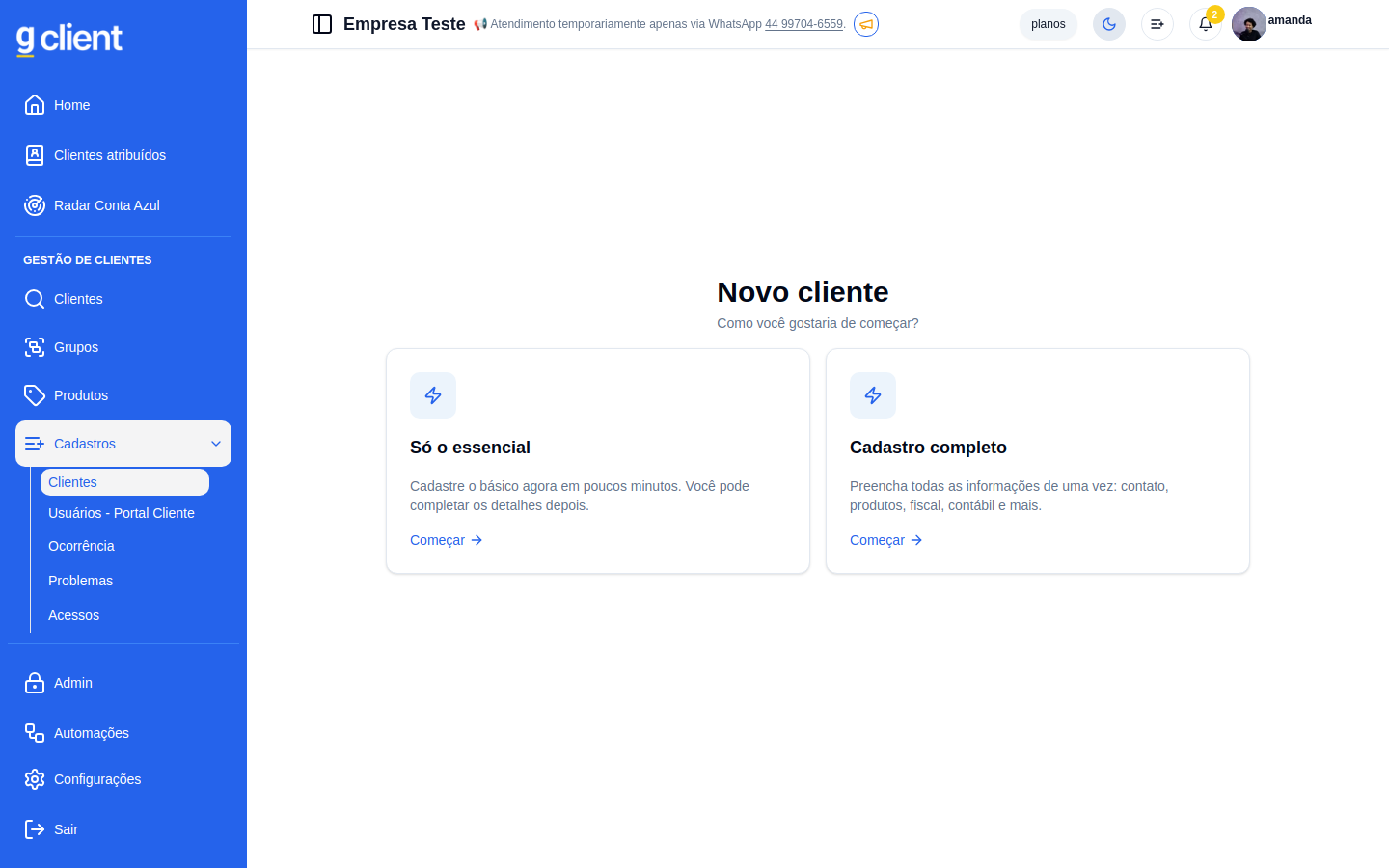
Só o essencialUm cadastro rápido, com o mínimo necessário para o cliente já aparecer no sistema. Bom para quando você está com pressa ou ainda não tem todos os dados em mãos.
Cadastro completoPreenche tudo de uma vez só: dados de contato, produtos contratados, informações fiscais e contábeis. Bom quando você já tem o dossiê do cliente em mãos.
Depois de salvar, o cliente aparece na lista em Clientes, e você pode abrir a página dele a qualquer momento para revisar ou completar o que faltou.
Passo a passo: Só o essencial
- 1Clique em cadastrar cliente e escolha Só o essencial.
- 2Preencha os campos obrigatórios: nome do responsável, processo de entrada, tipo do cliente, status, telefone, cliente desde e produtos.
- 3CPF/CNPJ, razão social e e-mail são opcionais nessa etapa — dá para completar depois.
- 4Clique em Cadastrar para salvar. O cliente já aparece na lista, pronto para você completar o restante quando puder.
Passo a passo: Cadastro completo
- 1Clique em cadastrar cliente e escolha Cadastro completo.
- 2Preencha o formulário em etapas: Contato, Produtos, Gerencial, Societário, Dp. Pessoal, Fiscal, Contábil e Confirmação.
- 3Use Avançar para seguir de uma etapa para a outra — o sistema mostra em qual das 8 etapas você está.
- 4Na etapa final de Confirmação, revise os dados preenchidos e conclua o cadastro.
Quer entender tudo o que dá para configurar num cliente? Veja Lista e página do cliente.