/integracoes/conta-azul/integracoes/conta-azul/clientes/acoes-em-lote/conta-azul/radar/contaazulConta Azul
A integração mais completa do G Client: da conexão por OAuth2 até a sincronização de clientes, automações de cadastro e cobrança, contratos gerados direto do G Client e o Radar de oportunidades comerciais.
Conectando a integração
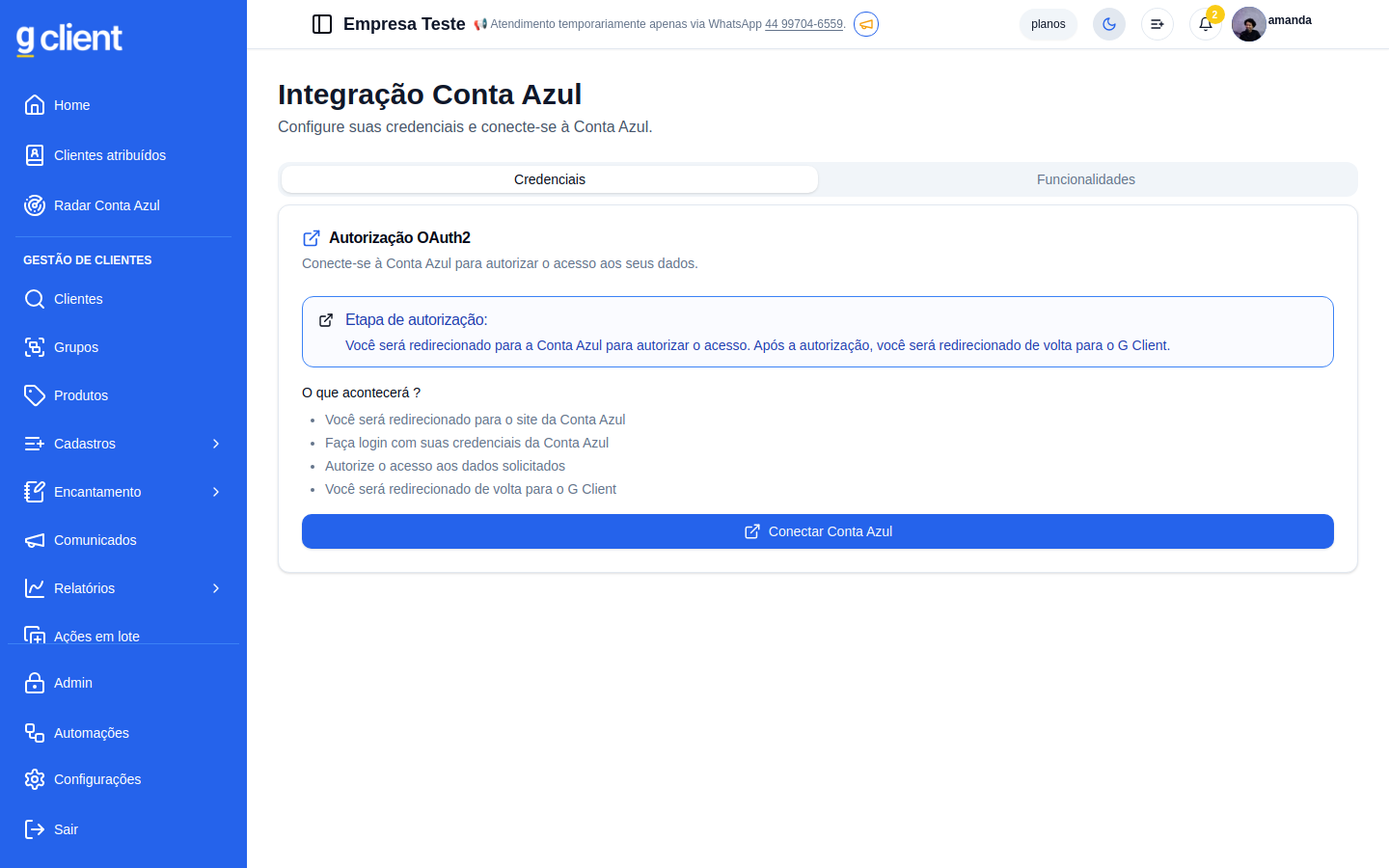
Em Integrações > Conta Azul, a tela tem duas abas: Credenciais e Funcionalidades. A conexão é feita por autorização OAuth2 — você não digita nenhuma chave manualmente.
- 1Na aba Credenciais, clique em Conectar Conta Azul.
- 2Você é redirecionado para o site da Conta Azul — faça login por lá.
- 3Autorize o acesso aos dados solicitados.
- 4Você volta automaticamente para o G Client, e a autorização aparece marcada como Concluída.
Depois de conectado, a aba Funcionalidades reúne os painéis e automações descritos a seguir. Enquanto a integração não estiver conectada, eles ficam desativados.
Sincronização da base de clientes
Em Integrações > Conta Azul, no card Sincronização da base de clientes, clique em Abrir painel para ver quais clientes já estão vinculados à Conta Azul pelo CPF/CNPJ e sincronizar os pendentes em lote.
- 1Use a busca por nome, e-mail ou documento e os filtros de status (Todos, Não sincronizado, Sincronizado, Com erro) para localizar clientes.
- 2Marque clientes específicos e clique em Sincronizar selecionados, ou clique direto em Sincronizar não sincronizados para processar todos os pendentes de uma vez.
- 3Acompanhe a barra de progresso — se a Conta Azul limitar a velocidade das requisições, o painel mostra Aguardando limite da API da Conta Azul... e continua sozinho.
Sem a integração conectada, essa tela mostra apenas um aviso pedindo para concluir a autorização primeiro.
Cadastro automático de clientes
Ainda na aba Funcionalidades, o card Cadastro automático de clientes no Conta Azul tem um interruptor: quando ativado, todo cliente novo cadastrado no G Client é criado automaticamente na Conta Azul — e se o cliente já existir lá (mesmo CPF/CNPJ), ele é apenas sincronizado em vez de duplicado.
Essa criação automática acontece no momento da confirmação do cadastro do cliente no G Client, e depende da integração já estar autenticada.
Bloqueio automático de clientes inadimplentes
O card Bloqueio automático de clientes inadimplentes verifica periodicamente as faturas em aberto na Conta Azul e aplica a tag “bloqueado” nos clientes que atingirem o critério de atraso que você configurar.
- 1Ative o interruptor da automação.
- 2Defina o critério de bloqueio, em meses de atraso desde o vencimento mais antigo em aberto (de 1 a 24 meses, com +/- ou digitando o número).
- 3Clique em Salvar configuração.
A verificação roda sozinha todo dia às 22h (horário de Brasília). Com a automação ativa, um painel de acompanhamento aparece logo abaixo, mostrando quando foi a última sincronização e quando será a próxima.
A tabela abaixo lista cada cliente inadimplente com o número de faturas em atraso, o valor total, o atraso mais antigo e se a tag já foi aplicada. Clique no número de faturas de um cliente para abrir o detalhe de cada lançamento (vencimento, descrição, valor total, valor a receber, situação e categoria).
Só é possível ativar essa automação com a integração já autenticada — sem isso, o interruptor e o botão de salvar ficam desativados.
Campo “Utiliza Conta Azul” no cadastro do cliente
Independente da automação, todo cliente tem um campo manual Utiliza Conta Azul (Sim / Não / Indefinido) nas suas Informações Contábeis — preenchido já no cadastro do cliente ou editado depois a qualquer momento. Ele serve como registro/qualificação, sem depender da sincronização automática.
Para alterar esse campo em muitos clientes de uma vez, use Ações em Lote > Conta Azul.
- 1Cole a lista de CNPJs no campo de texto — um por linha, ou separados por vírgula/ponto e vírgula.
- 2Selecione a opção: Sim, Não ou Indefinido.
- 3Clique em Visualizar alterações para conferir quais CNPJs foram encontrados na sua base (e quais não foram) antes de aplicar.
- 4Clique em Confirmar alteração para atualizar todos de uma vez.
Ações em lote é um recurso que depende do plano contratado.
Contratos e vendas por cliente
Na página do cliente, aba Produtos, cada item do histórico de produtos ganha um botão Novo contrato · Conta Azul — mas só fica disponível quando a integração está conectada e aquele cliente específico já está sincronizado com a Conta Azul (seção anterior). Sem isso, o botão aparece desativado, e passar o mouse mostra o motivo com um link direto para Integrações.
Ao criar, você escolhe o tipo de venda: Venda recorrente (Contrato) ou Venda avulsa.
| Tipo | Principais campos |
|---|---|
| Venda recorrente (Contrato) | Número do contrato, data de início, dia da geração das vendas, intervalo de recorrência (a cada X meses/anos) e término (indeterminado ou até uma data). |
| Venda avulsa | Número da venda, data da venda e situação da negociação. |
Nos dois casos, você ainda preenche Classificação (vendedor, categoria, centro de custo), os Itens vendidos, o Valor e a Forma de pagamento — tudo carregado direto do seu cadastro na Conta Azul.
Depois de criado, o botão vira Contrato #N vinculado (ou o equivalente para venda avulsa) e passa a abrir os detalhes sincronizados em tempo real com a Conta Azul, com um atalho Abrir no Conta Azul para ver o lançamento completo por lá.
Radar de Oportunidades Conta Azul
Um painel comercial em Radar Conta Azul que cruza a sua carteira com o Health Score e o status de cada cliente na Conta Azul, sugerindo a próxima ação de vendas.
- 1Escolha o mês que quer analisar, no topo da tela.
- 2Na aba Métricas, veja os 4 indicadores do mês: % da Carteira com Fit para CA, Nº de Oportunidades de Alto Potencial, % de Transformação Digital da Carteira e Receita Potencial em Comissões CA — cada um comparado com o mês anterior.
- 3Na aba Dashboard, veja os mesmos dados em gráficos, incluindo a distribuição da carteira por status e por faixa de Health Score.
- 4Na lista abaixo, use a busca por nome/CNPJ e os filtros de status e ação para localizar clientes específicos.
- 5Clique em uma linha para abrir os detalhes completos da oportunidade.
| Status | O que significa |
|---|---|
| Alto Potencial CA | Health Score alto e CNAE compatível — melhor momento para indicar. |
| Ideal para BPO | Perfil que combina com uma proposta de BPO financeiro/contábil completa. |
| Em Negociação | Já foi indicado e está em conversa. |
| Já Cliente CA | Já usa a Conta Azul — oportunidade de upsell. |
| Baixo Potencial | Fica no radar, mas sem prioridade no momento. |
| Ganho | Oportunidade fechada com sucesso. |
| Perdido | Oportunidade encerrada sem sucesso. |
Ao abrir uma oportunidade, você vê CNPJ, nicho, Health Score, os motivos que tornam aquele cliente uma boa oportunidade, os benefícios da Conta Azul para o segmento dele (quando é Alto Potencial), próximos passos sugeridos e o histórico de interações. Nas Ações Rápidas, dá para:
- Indicar para Conta Azul — registra a indicação, com um campo de observações.
- Marcar como Ganho ou Perdido — encerra a oportunidade, também com observações.
- Registrar interação manual — adiciona ao histórico um contato feito por fora do sistema, escolhendo o tipo de interação e a data.
O botão Conceder acesso ao gerente, no topo da tela, dá ao seu gerente de contas da Conta Azul acesso de leitura ao seu Radar de oportunidades. É uma ação única — depois de concedido, o botão fica desativado.