/configuracao/regras-de-notificacao/notificacoes/preferenciasRegras e preferências de notificação
O administrador define quais avisos chegam para a equipe, para quem e por qual canal. Cada pessoa ajusta o restante nas suas preferências.
Como funciona
Regras da empresaCriadas pelo administrador. Uma regra ativa é obrigatória para quem ela atinge: a pessoa não consegue desligar.
Preferências do usuárioCada pessoa escolhe, canal por canal, quais outros avisos quer receber além dos obrigatórios.
| Canal | Onde o aviso aparece |
|---|---|
| App | No sino de notificações, dentro do G Client. |
| Push | Notificação do navegador, mesmo com o G Client em segundo plano. |
| No e-mail cadastrado do usuário. |
Passo a passo: configurar as regras da empresa
Só administradores acessam as regras de notificação.
- 1Abra Configurações e, na seção Usuários, clique em Regras de notificação.
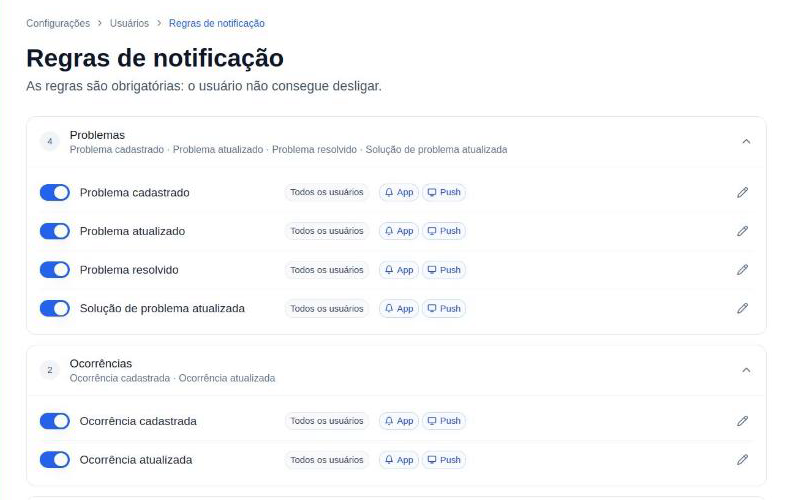
- 2Os eventos aparecem agrupados em Problemas, Ocorrências, Cliente e Produtos. O número ao lado de cada grupo mostra quantas regras estão ativas.
- 3Use a chave ao lado do evento para ativar ou desativar a regra. Cada regra ativa mostra um resumo de quem recebe e por quais canais.
- 4Clique no lápis para editar a regra.
- 5Em Quem recebe, marque Todos os usuários, Responsáveis do cliente (nos eventos ligados a um cliente) ou Usuários específicos. Em usuários específicos, adicione as pessoas pela lista.
- 6Em Canais, marque App, Push e/ou E-mail.
- 7Clique em Salvar.
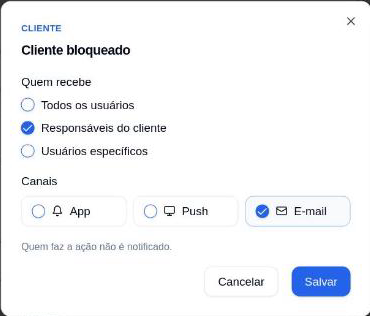
- Quem faz a ação não é notificado. Se você cadastra um problema, o aviso vai para os outros, não para você.
- Alguns avisos são sempre enviados para quem está envolvido, sem regra: tarefa atribuída, menção em comentário, item de checklist atribuído, tarefas vencendo hoje, responsável do cliente atribuído, alteração societária e respostas em sugestões. Eles aparecem com cadeado na página.
Passo a passo: ajustar as suas preferências
- 1Abra Notificações e clique em Preferências.
- 2Escolha o canal na aba do topo: App, Push ou E-mail.
- 3Ligue ou desligue um grupo inteiro pela chave dele, ou abra o grupo para escolher evento por evento.
- 4Clique em Salvar.
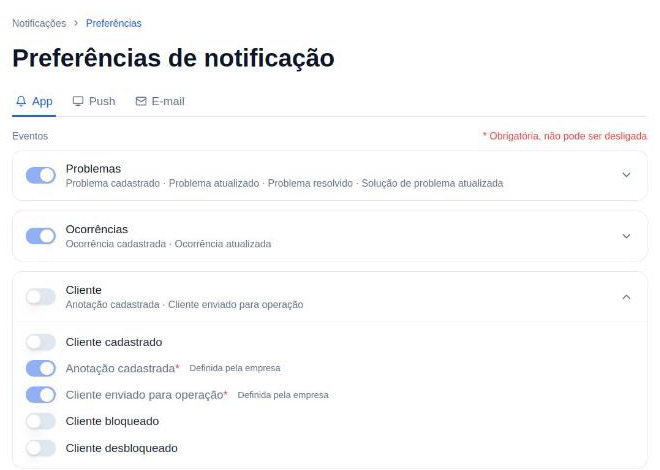
Eventos marcados com * e Definida pela empresa vêm de uma regra do administrador e não podem ser desligados. Os marcados como Sempre enviada chegam para todo mundo que está envolvido.